
Download VideoVangelist – Kostenloser Video‑ und Audio‑Konverter für Mac
Übersicht
VideoVangelist ist ein vielseitiges All‑in‑One‑Medienkonvertierungstool, das speziell für macOS entwickelt wurde. Trotz seines skurrilen Namens liefert die Anwendung ein solides Funktionsset, mit dem Sie Video‑zu‑Video, Video‑zu‑Audio und Audio‑zu‑Audio mit nur wenigen Klicks konvertieren können. Egal, ob Sie einen VIDEO_TS-Ordner von einer DVD rippen, einen YouTube‑Clip in ein iPhone‑freundliches MP4 ziehen oder ein MP3 aus einer langen Vorlesung extrahieren möchten – VideoVangelist erledigt die Aufgabe schnell und sicher. Die Benutzeroberfläche ist sauber, der Arbeitsablauf intuitiv, und das Programm wird jetzt völlig kostenlos angeboten, was es zu einer attraktiven Alternative zu älteren Dienstprogrammen wie MPEG Streamclip macht. Zusätzlich zur Grundkonvertierung bietet die Software eine feine Kontrolle über Bildrate, Bitrate, Audiokanäle und regionale Standards (NTSC/PAL). Sie können außerdem Flash‑Einbettungscode für die Web‑Veröffentlichung erzeugen oder iWeb‑Widgets für die nahtlose Integration in Apples Website‑Builder erstellen. Das neueste Update behebt mehrere langjährige Fehler, verbessert die Zuverlässigkeit von YouTube‑Downloads und fügt eine bessere Handhabung großer Dateien hinzu, wodurch ein reibungsloses Erlebnis für sowohl Gelegenheitsnutzer als auch Power‑Editoren gewährleistet wird.
Hauptfunktionen
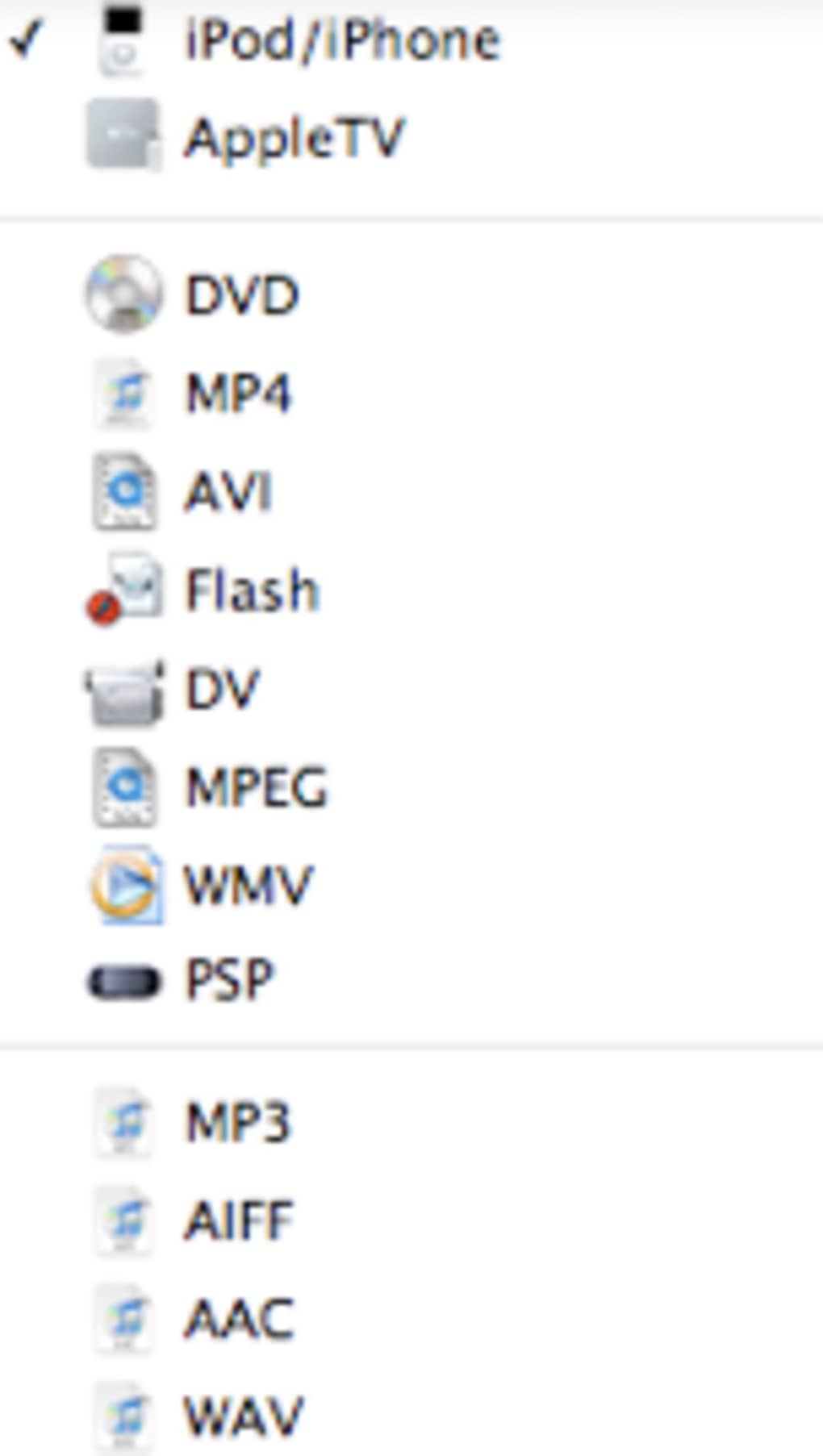
- Multi‑Format‑Konvertierung: Unterstützt MP4, AVI, MOV, WMV, FLV, MPEG und weitere für Video; MP3, AAC, WAV, AIFF für Audio.
- DVD‑Ripping: Direkt
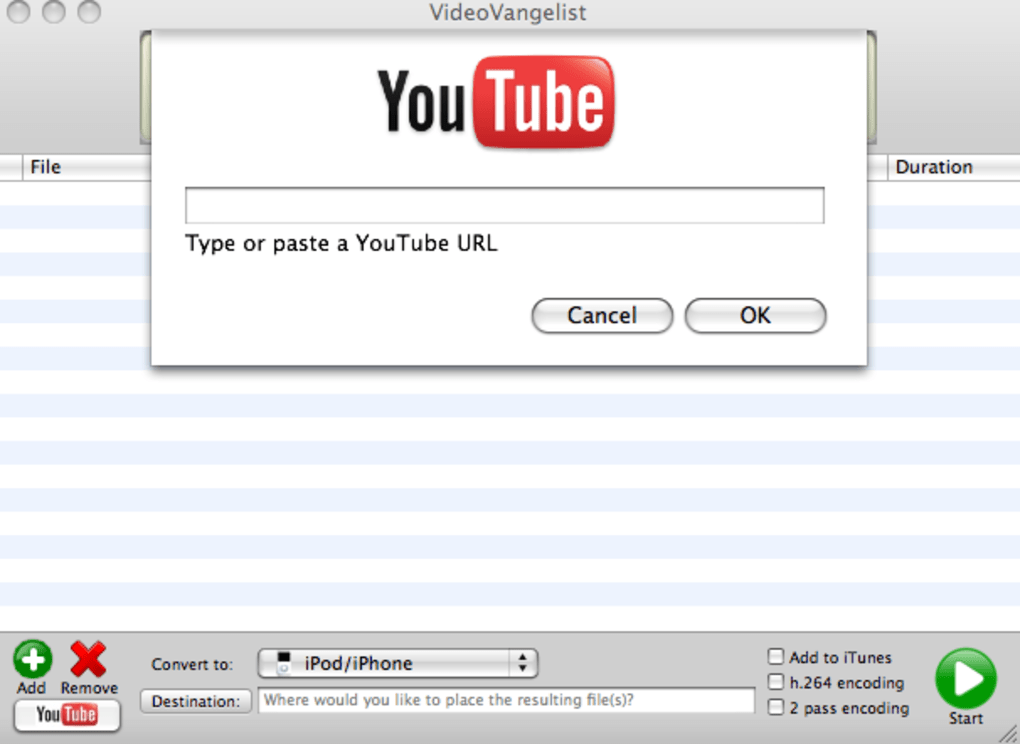
VIDEO_TS-Ordner importieren und in DV, MPEG‑2 oder jedes andere Ausgabeformat konvertieren. - YouTube‑Downloader: Den höchstqualitativen Stream abrufen und sofort in das voreingestellte Geräteformat konvertieren.
- Geräte‑Voreinstellungen: Ein‑Klick‑Profile für iPhone, iPod, iPad, PSP, Xbox 360 und andere beliebte Geräte.
- Erweiterte Codec‑Steuerung: Bildrate, Bitrate, Lautstärke, Mono/Stereo, NTSC/PAL anpassen und benutzerdefinierte Codecs aus QuickTime, Perian oder Flip4Mac auswählen.
- Stapelverarbeitung: Mehrere Dateien in die Warteschlange stellen, geteilte Downloads zusammenfügen und die Engine jede Konvertierung automatisch erledigen lassen.
- Web‑Veröffentlichungs‑Tools: Flash‑Einbettungscode oder iWeb‑Widgets für sofortige Platzierung auf Websites oder Blogs generieren.
- Kostenlos & werbefrei: Die Software ist komplett kostenlos zum Download und zur Nutzung, ohne versteckte Gebühren oder Testbeschränkungen.
Installations‑ & Nutzungsanleitung
Schritt‑für‑Schritt‑Installation
1. Installer herunterladen: Besuchen Sie die offizielle VideoVangelist‑Website und klicken Sie auf die Schaltfläche „Download for Mac“. Die Datei ist ein standardmäßiges .dmg-Paket, kleiner als 30 MB.
2. Disk‑Image einbinden: Doppelklicken Sie die .dmg-Datei; macOS öffnet ein virtuelles Laufwerk mit dem App‑Symbol und einer Verknüpfung zum Ordner „Applications“.
3. In Applications kopieren: Ziehen Sie das VideoVangelist‑Symbol auf die Applications‑Verknüpfung. Damit wird die App nach /Applications kopiert und systemweit verfügbar.
4. Erst‑Start‑Berechtigungen: Beim ersten Start kann macOS eine Sicherheitswarnung anzeigen, weil die App nicht aus dem App Store stammt. Klicken Sie „Öffnen“, um zu bestätigen, dass Sie der Quelle vertrauen.
5. Optionale Codec‑Installation: Für RealMedia‑Unterstützung oder erweiterte Format‑Verarbeitung installieren Sie Perian oder Flip4Mac von den jeweiligen Websites. VideoVangelist erkennt diese Codecs beim nächsten Start automatisch.
Typischer Arbeitsablauf
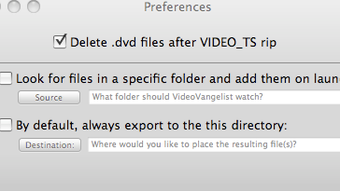
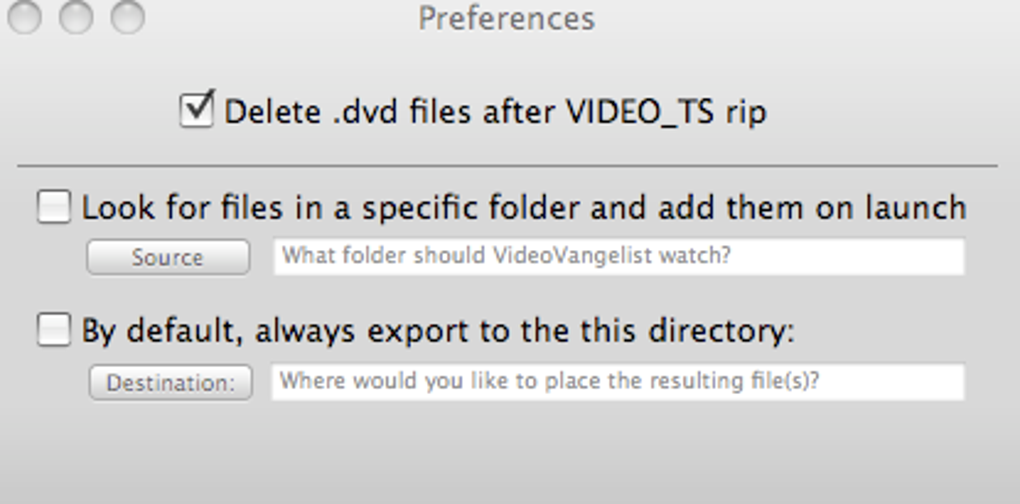
Nach der Installation starten Sie VideoVangelist und sehen ein dreispaltiges Fenster: Quellenauswahl links, Voreinstellungen/Geräteoptionen in der Mitte und Konvertierungseinstellungen rechts. Um eine Datei zu konvertieren, ziehen Sie sie einfach in den Quellbereich oder klicken Sie „Add Files“. Wählen Sie eine Voreinstellung (z. B. „iPhone HD“) oder passen Sie Parameter wie Auflösung, Bitrate und Audiokanäle manuell an. Drücken Sie die Schaltfläche „Convert“ und die Fortschrittsleiste zeigt den Echtzeit‑Status an. Für YouTube‑Downloads fügen Sie die Video‑URL in das dafür vorgesehene Feld ein, wählen das gewünschte Ausgabeformat und klicken „Download & Convert“. Die App holt den Stream, transkodiert ihn und legt die fertige Datei im Standard‑Ausgabeordner ab, den Sie im Menü „Preferences“ anpassen können. Stapelaufträge können als Voreinstellungs‑Liste gespeichert werden, um wiederkehrende Projekte schnell und fehlerfrei zu verarbeiten.
Kompatibilität & Systemanforderungen
Unterstützte macOS‑Versionen: VideoVangelist läuft auf macOS 10.12 (Sierra) und neuer, einschließlich macOS 13 Ventura und macOS 14 Sonoma. Die App ist dank Universal‑Binaries für Intel‑basierte Macs und Apple Silicon (M1/M2) optimiert.
Hardware‑Empfehlungen: Ein Dual‑Core‑Prozessor mit mindestens 2 GHz, 4 GB RAM (8 GB für große Stapelkonvertierungen empfohlen) und mindestens 200 MB freien Festplattenspeicher für die Anwendung selbst. Zusätzlicher Speicher wird für temporäre Konvertierungsdateien benötigt; eine schnelle SSD beschleunigt das Transkodieren erheblich.
Drittanbieter‑Codecs: Während VideoVangelist integrierte Unterstützung für die meisten gängigen Formate bietet, erfordern einige ältere Container (z. B. RealMedia, einige alte AVI‑Codecs) Perian oder Flip4Mac. Diese optionalen Pakete integrieren sich in QuickTime und ermöglichen dem Konverter die Nutzung der System‑Codec‑Bibliothek ohne zusätzliche Lizenzierung.
Peripherie‑Kompatibilität: Exportierte Videodateien können direkt in iMovie, Final Cut Pro, Adobe Premiere oder andere macOS‑Video‑Editoren importiert werden. Audioausgaben sind kompatibel mit GarageBand, Logic Pro und gängigen Mediaplayern wie VLC und iTunes.
Netzwerk‑Anforderungen: Für YouTube‑Downloads und Online‑Quell‑Ripping wird eine Breitbandverbindung von mindestens 5 Mbps empfohlen, um Puffer‑Verzögerungen zu vermeiden. Die App respektiert Bandbreiten‑Limits und kann die Download‑Geschwindigkeit in den Einstellungen drosseln, falls nötig.
Vor‑ und Nachteile & Häufig gestellte Fragen
Vorteile
- Vollständig kostenlos ohne versteckte Testzeiträume.
- Intuitive Drag‑and‑Drop‑Oberfläche, geeignet für Einsteiger.
- Breite Palette an Ausgabeformaten für Video und Audio.
- Robuste DVD‑Ripping‑ und YouTube‑Download‑Funktionen.
- Erweiterte Einstellungen für Nutzer, die präzise Codec‑Kontrolle benötigen.
- Universal‑Binary‑Unterstützung für Intel‑ und Apple‑Silicon‑Macs.
Nachteile
- Keine native Windows‑ oder Linux‑Version (nur Mac).
- RealMedia‑Unterstützung hängt weiterhin von Drittanbieter‑Codecs ab.
- Flash‑Einbettungscode‑Generierung ist weniger relevant, da Flash veraltet ist.
- Keine integrierten Videobearbeitungs‑Tools; externe Editoren müssen verwendet werden.
FAQ
Ist VideoVangelist wirklich kostenlos?
Ja. Seit dem neuesten Update wird VideoVangelist als komplett kostenloser Download ohne Testbeschränkungen oder versteckte Gebühren angeboten.
Kann ich komplette DVD‑Filme in iPhone‑kompatible Dateien konvertieren?
Absolut. Nutzen Sie die DVD‑Ripping‑Funktion, um den VIDEO_TS-Ordner zu importieren, und wählen Sie dann die iPhone‑Voreinstellung. Die App transkodiert den Film in Größe und Format, die perfekt für die Wiedergabe auf dem iPhone geeignet sind.
Brauche ich zusätzliche Codecs, um alle Formate zu verarbeiten?
Für die meisten gängigen Formate (MP4, MOV, MP3, AAC) reichen die integrierten Codecs aus. Wenn Sie RealMedia oder ältere proprietäre Codecs benötigen, wird die Installation von Perian oder Flip4Mac empfohlen.
Wie geht VideoVangelist mit Änderungen bei YouTube‑Videos um?
Das neueste Update enthält eine neu geschriebene Download‑Engine, die sich an Änderungen der YouTube‑Seitenstruktur anpasst. Sie wählt automatisch den höchstqualitativen Stream aus und konvertiert ihn in das von Ihnen gewählte Format.
Gibt es ein Limit für die Größe von Stapelkonvertierungen?
Es gibt kein festes Limit, aber sehr große Stapel können zusätzlichen RAM und Festplattenspeicher erfordern. Die App verarbeitet Dateien nacheinander, sodass eine schnelle SSD die Leistung aufrechterhält.
Endgültiges Fazit
VideoVangelist zeichnet sich als kostenloser, macOS‑fokussierter Medienkonverter aus, der Einfachheit mit Tiefe verbindet. Anfänger schätzen die Ein‑Klick‑Voreinstellungen, während Power‑User die Möglichkeit genießen, Bildraten, Bitraten und Audiokanäle zu optimieren. Die DVD‑Ripping‑ und YouTube‑Download‑Engines sind robust, und die jüngsten Fehlerbehebungen machen das Erlebnis zuverlässig. Obwohl native Windows‑Unterstützung fehlt und für Legacy‑Formate optionale Codecs nötig sind, ist das Gesamt‑Preis‑Leistungs‑Verhältnis ausgezeichnet für alle, die Video oder Audio konvertieren möchten, ohne teure Suites zu bezahlen.
Bereit, Ihren Medien‑Workflow zu optimieren? Kostenlos download VideoVangelist noch heute und beginnen Sie mit Vertrauen zu konvertieren.







